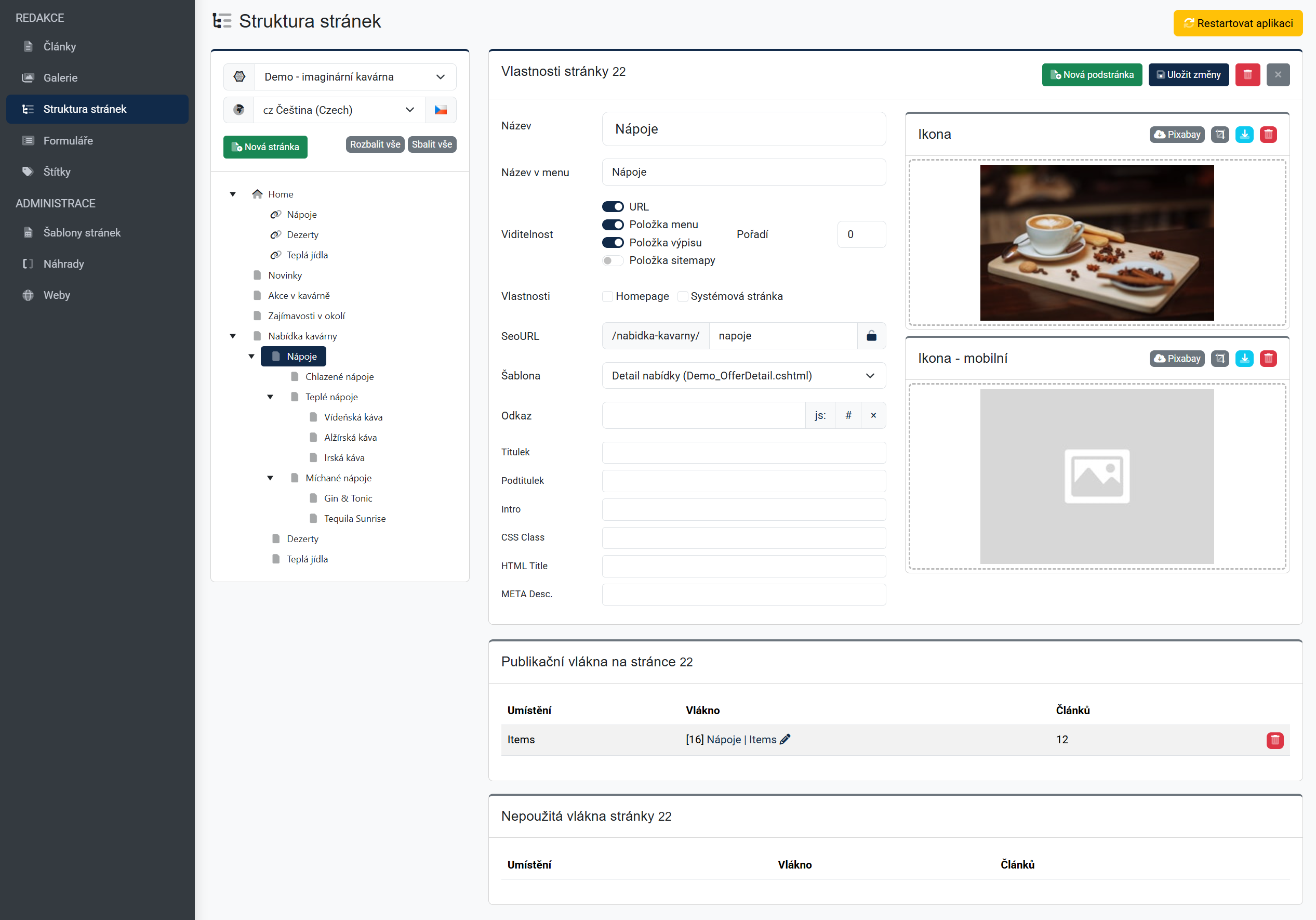
Modul Struktura stránek nám slouží ke správě celé stavby webu — tedy které stránky web má, jak jsou do sebe zanořené, v jakém pořadí se zobrazují v menu a jaké vlastnosti každá stránka má. Je to „kostra“ webu: zde stránky zakládáme, přejmenováváme, přesouváme i mažeme. Samotný obsah (články) na stránku napojujeme přes takzvaná publikační vlákna, ke kterým se dostaneme v závěru.
Kde modul najdeme
Modul otevřeme v administraci přes položku Struktura stránek.
Obrazovka je rozdělená na dvě části:
- Levý sloupec — výběr webu a jazyka a strom všech stránek.
- Pravý sloupec — detail právě vybrané stránky. Zobrazí se až ve chvíli, kdy ve stromu nějakou stránku klikneme; dokud žádnou nevybereme, zůstává prázdný. Pod vlastnostmi stránky najdeme karty pro správu publikačních vláken.
Výběr webu a jazyka
V horní části levého sloupce nejprve zvolíme, se kterým webem a v jakém jazyce pracujeme. Každý web a každá jazyková verze má vlastní strukturu stránek. Po změně webu nebo jazyka se strom stránek automaticky překreslí.
Strom stránek
Strom zobrazuje všechny stránky vybraného webu a jazyka tak, jak jsou vnořené do sebe (nadřazené stránky a jejich podstránky).
Nad stromem máme tři ovládací prvky:
- Nová stránka — založí novou stránku do kořene webu (viz níže).
- Rozbalit vše — otevře všechny větve stromu.
- Sbalit vše — sbalí strom zpět na nejvyšší úroveň.
Pořadí a zanoření stránek ve stromu měníme přetažením myší:
- Když položku pustíme NA jinou stránku, zařadí se dovnitř jako její podstránka.
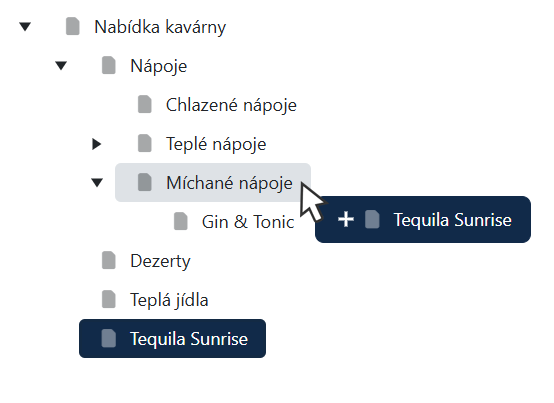
- Když ji pustíme NAD nebo POD jinou stránku, přeřadí se na stejnou úroveň před, resp. za ni (tím měníme pořadí v menu).
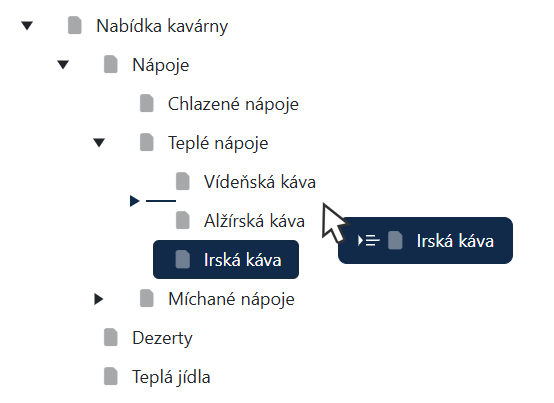
Stránku ve stromu vybereme kliknutím — vpravo se otevře její detail.
Založení nové stránky
Novou stránku můžeme založit dvěma způsoby:
- Tlačítkem Nová stránka nad stromem — vznikne v kořeni webu.
- Tlačítkem Nová podstránka v záhlaví detailu vybrané stránky — vznikne jako její podstránka.
V obou případech se otevře okno, kde zadáme:
- Název stránky.
- Šablonu — vybereme z nabídky, nebo ponecháme volbu Bez šablony.
Po potvrzení tlačítkem Vytvořit se stránka založí a rovnou se otevře její detail, kde můžeme doplnit ostatní vlastnosti.
Vlastnosti stránky
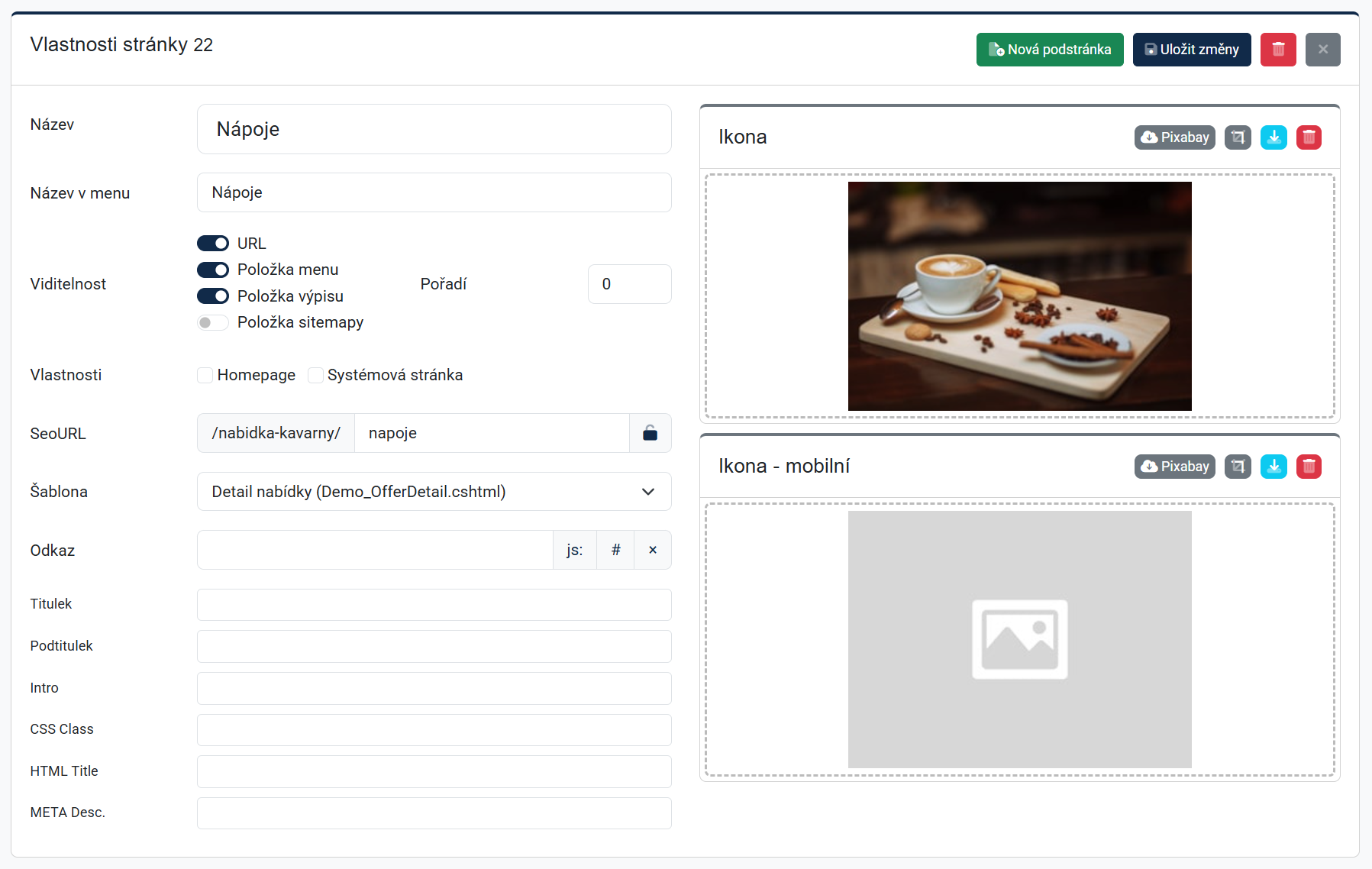
Po výběru stránky ve stromu se vpravo zobrazí karta Vlastnosti stránky. V jejím záhlaví jsou tlačítka Nová podstránka, Uložit změny, smazání (ikona koše) a zavření detailu (křížek). Vlastní pole jsou rozdělená na levou (údaje a nastavení) a pravou část (ikony).
Základní údaje
- Název — hlavní název stránky.
- Název v menu — text, kterým se stránka zobrazí v navigaci; může se lišit od názvu.
- Pořadí — číslo určující pořadí mezi stránkami na stejné úrovni (lze měnit i přetažením ve stromu).
Viditelnost
Sada přepínačů, kterými řídíme, kde všude se stránka objeví:
- URL — zda je stránka veřejně dostupná na své adrese.
- Položka menu — zda se zobrazuje v navigačním menu.
- Položka výpisu — zda se objevuje ve výpisech (např. seznamech podstránek).
Vlastnosti
- Homepage — označí stránku jako úvodní stránku webu.
- Systémová stránka — příznak pro stránky, které mají v systému zvláštní roli a běžně se s nimi v menu nepracuje.
Adresa stránky (SeoURL)
Pole SeoURL určuje koncovou část webové adresy stránky. Před polem vidíme pevnou část cesty (podle nadřazených stránek), do pole doplňujeme jen vlastní část adresy. Vedle pole je zámeček  : v zamčeném stavu je adresa chráněná proti přepsání, odemčením ji můžeme upravit.
Šablona
V poli Šablona vybíráme vzhled a rozložení stránky z připravené nabídky, případně ponecháme Bez šablony. Vybraná šablona určuje, jaká umístění (pozice) pro obsah bude stránka nabízet — viz publikační vlákna níže. Samotné šablony (jejich soubor i pozice) se spravují v modulu Šablony stránek.
Odkaz
Pole Odkaz použijeme, když položka menu nemá vést na vlastní stránku, ale má jiný účel. Vedle pole jsou tři pomocná tlačítka: js:  nastaví „slepý“ odkaz (položka nikam nevede, hodí se pro rozbalovací nadřazené položky), hash
  nastaví odkaz na kotvu a křížek
  odkaz vymaže.
Texty a SEO
Doplňková pole pro obsah hlavičky stránky a vyhledávače:
- Titulek a Podtitulek — nadpisy zobrazované na stránce (podle šablony).
- Intro — krátký úvodní text.
- CSS Class — vlastní třída pro stylování stránky.
- HTML Title — titulek stránky v záložce prohlížeče a ve výsledcích vyhledávání.
- META Desc. — krátký popis stránky pro vyhledávače.
Ikona a Ikona — mobilní
V pravé části detailu nastavujeme obrázek (ikonu) stránky, zvlášť běžnou a zvlášť mobilní variantu. U každé máme stejné možnosti:
- Obrázek nahrajeme přetažením souboru do plochy s náhledem, nebo kliknutím na náhled (otevře výběr souboru). Podporované formáty jsou JPG, PNG a GIF.
- ikona Pixabay
 — vybere obrázek z fotobanky Pixabay.
 - ikona ořezu
 — otevře editor obrázků pro úpravu.
 - ikona stažení
 — stáhne originál obrázku.
 - ikona koše
 — obrázek odstraní.
Uložení a smazání stránky
Provedené změny ve vlastnostech stránky uložíme tlačítkem Uložit změny v záhlaví detailu. Ikonou koše stránku smažeme. Křížkem detail jen zavřeme bez mazání.
Publikační vlákna na stránce
Pod vlastnostmi stránky najdeme kartu Publikační vlákna na stránce. Tady propojujeme stránku s obsahem: šablona stránky nabízí jedno nebo více umístění (pozic), do kterých se vkládá obsah, a ke každému umístění můžeme připojit vlákno — tedy kanál, do kterého se v modulu Články publikují články.
Tabulka má sloupce Umístění, Vlákno a Článků (počet článků ve vlákně). Podle toho, zda je k umístění už připojené vlákno, máme různé akce:
- Umístění bez vlákna
- Vytvořit vlákno - založí nové vlákno a rovnou ho připojí.
-
Připojit existující vlákno - vybereme z přehledu už existujících vláken. Vlákna hledáme podle názvu nebo ID a seznam filtrujeme přepínačem na Vše, Použité a Nepoužité. Druhý přepínač určuje rozsah nabídky: Aktuální web (výchozí), nebo Všechny weby — pak v tabulce podle sloupce Web poznáme, kterému webu vlákno patří.
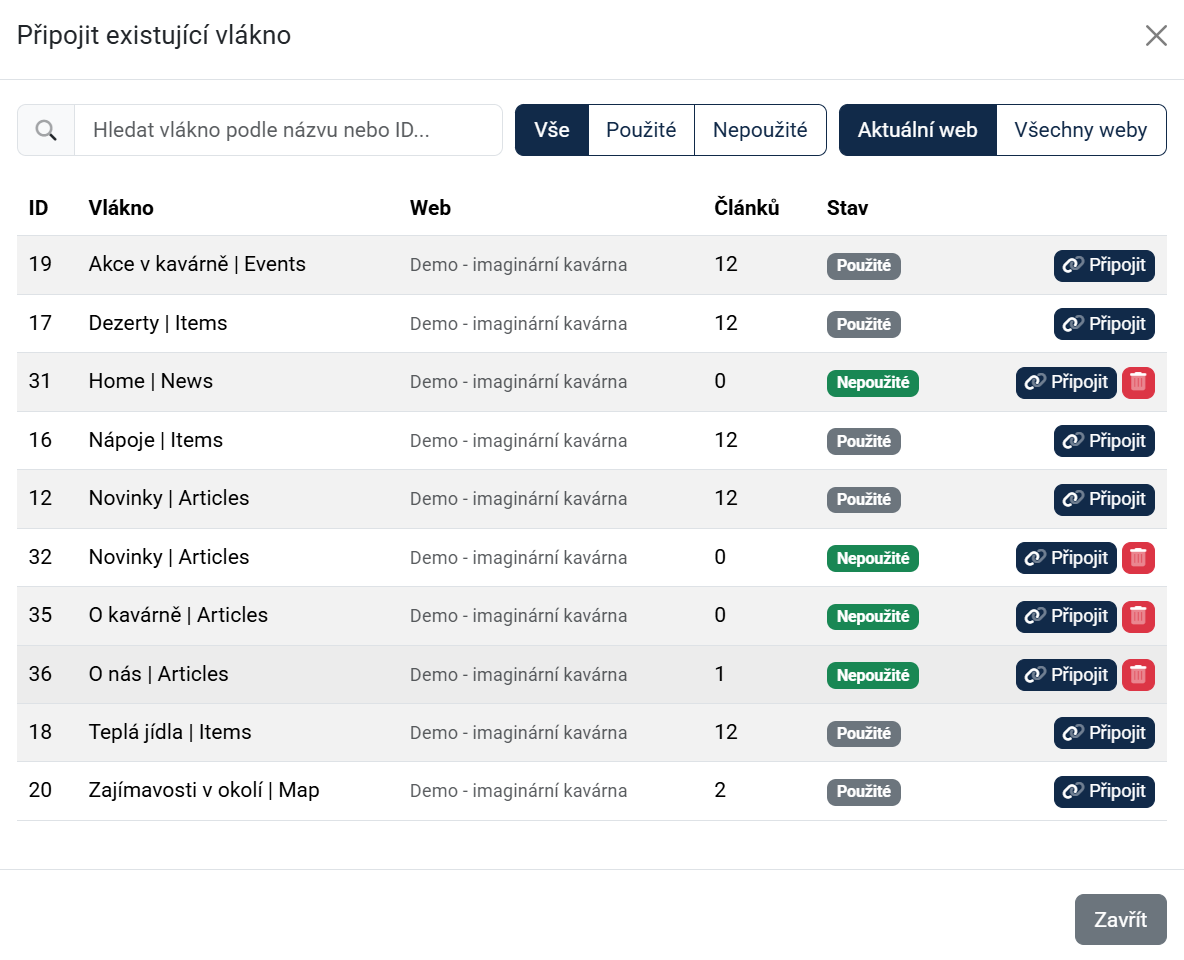
Vlákno připojíme tlačítkem Připojit. U vláken označených jako Nepoužité je navíc ikona koše, kterou vlákno trvale smažeme; hodí se na úklid vláken, která vznikla omylem nebo po přestavbě stránek zůstala ležet. Systém se před smazáním zeptá a upozorní, kolik článků je ve vlákně zařazeno.
⚠ Smazání vlákna je nevratné. Samotné články zůstanou, zruší se ale jejich zařazení do tohoto vlákna. Připojené („Použité“) vlákno smazat nejde. V rozsahu Všechny weby koš nabízí i vlákna jiných webů — před smazáním se proto vždy podíváme do sloupce Web.
- Umístění s vláknem
- Kliknutím na název vlákna přejdeme do modulu Články filtrovaného na toto vlákno.
- Přejmenování vlákna (ikona tužky) - máme k dispozici tlačítka Krátký název a Dlouhý název, která pole předvyplní automaticky vygenerovaným názvem; ten pak můžeme dál upravit.
- Odpojení vlákna (ikona koše).
Nepoužitá vlákna stránky
Poslední karta Nepoužitá vlákna stránky zobrazuje vlákna, která jsou ke stránce sice připojená, ale aktuální šablona pro ně už nemá odpovídající umístění — typicky po změně šablony.
Restartování aplikace
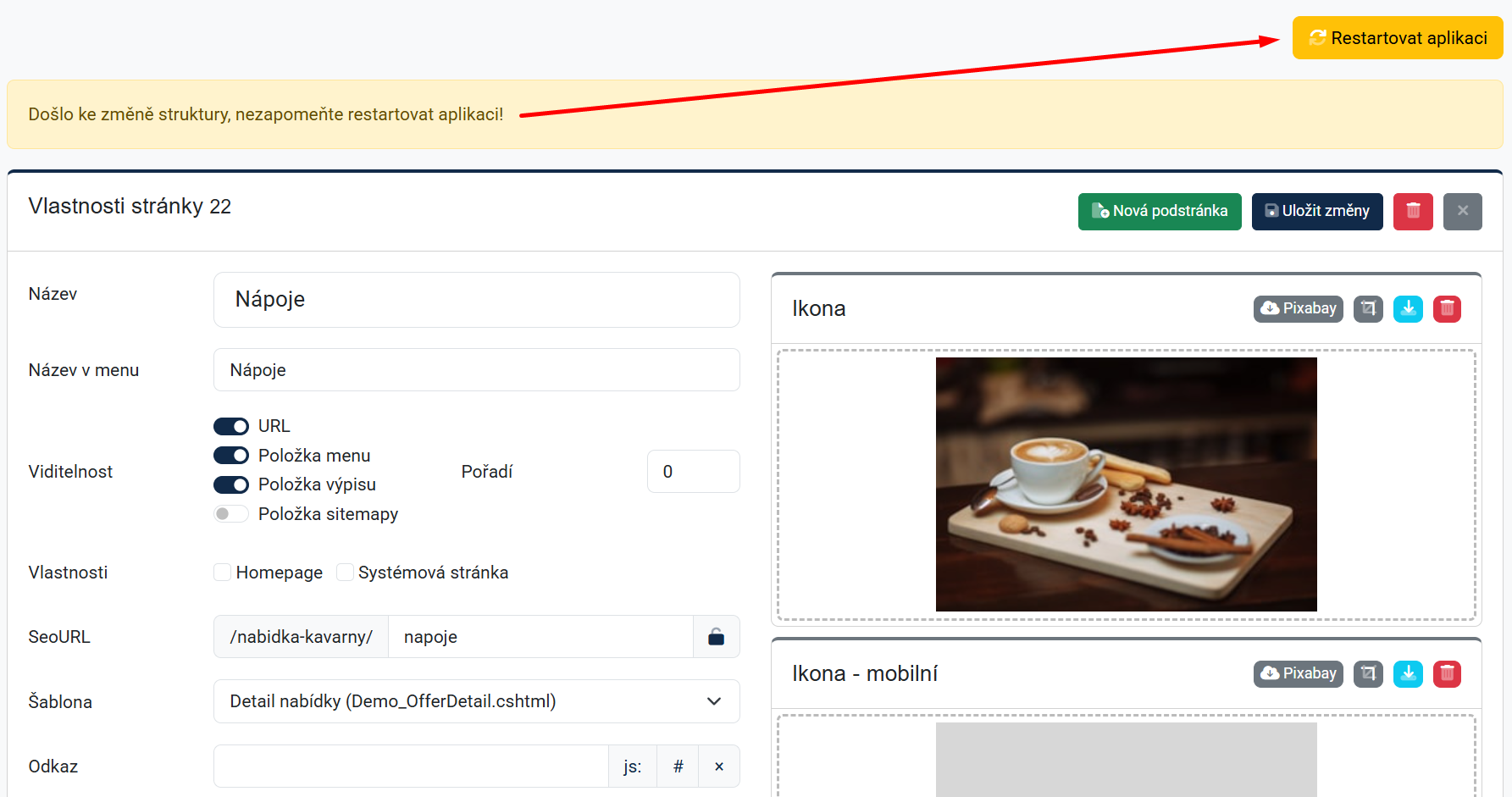
Vpravo nahoře je tlačítko Restartovat aplikaci. Některé změny ve struktuře (zejména změna adresy stránky nebo šablony) se na webu plně projeví až po restartu. Když takovou změnu uděláme, systém nás na potřebu restartu upozorní žlutým pruhem „Došlo ke změně struktury, nezapomeňte restartovat aplikaci!“.