Modul Šablony stránek spravuje šablony, které určují vzhled a rozložení jednotlivých stránek webu. Každé stránce ve Struktuře stránek můžeme přiřadit některou z těchto šablon (pole „Šablona“) — šablona pak říká, jak stránka vypadá a jaká místa pro obsah (tzv. placeholdery) nabízí. Do těchto míst se pak přes publikační vlákna vkládá samotný obsah.
Kde modul najdeme
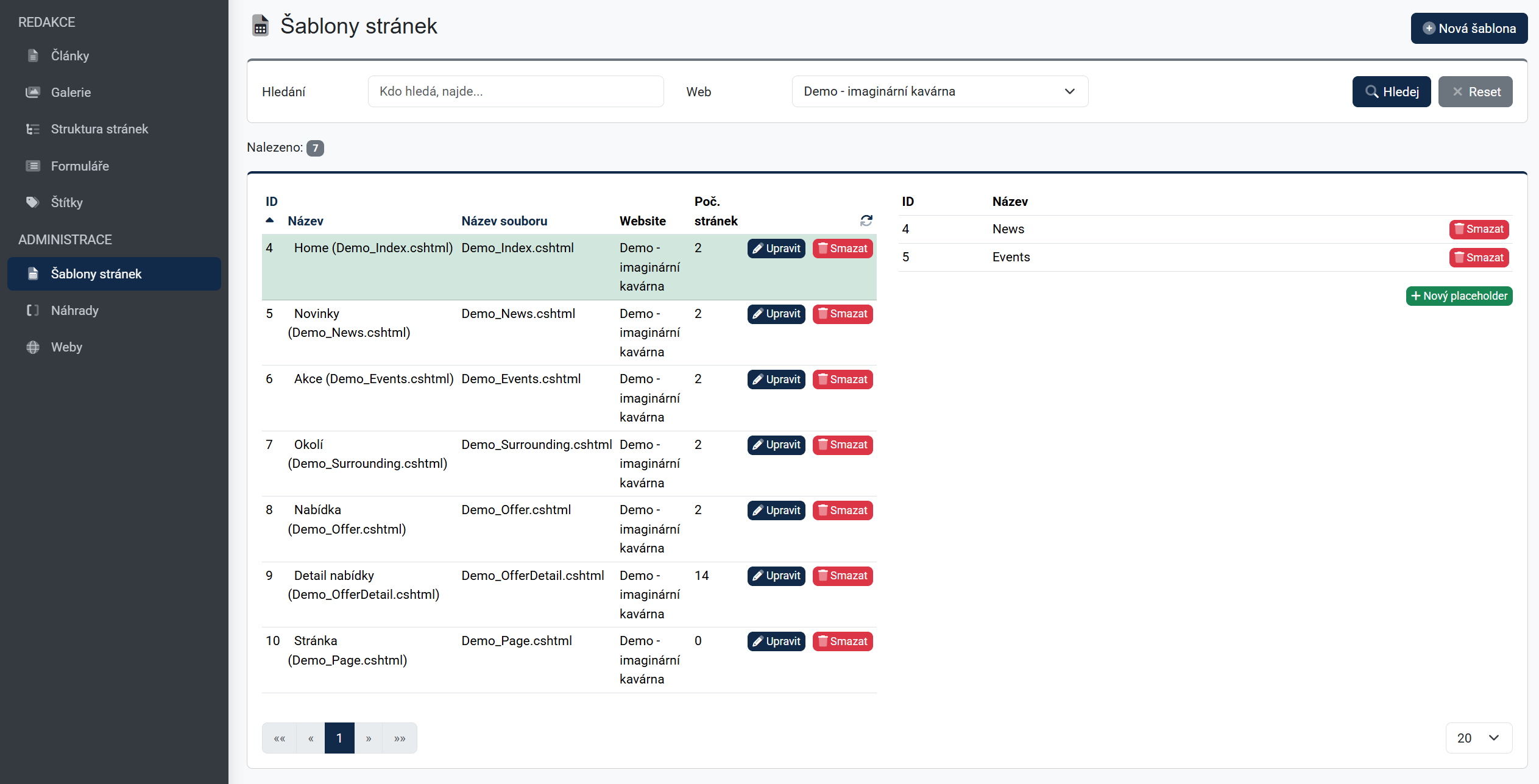
Modul otevřeme v administraci přes položku Šablony stránek; poznáme ji podle nadpisu „Šablony stránek“. Vpravo nahoře je tlačítko Nová šablona, pod ním vyhledávací pruh a tabulka nalezených šablon.
Přehled a vyhledávání šablon
Šablony filtrujeme ve vyhledávacím pruhu:
- Hledání — text, který hledáme (např. v názvu). Hledání spustíme klávesou Enter nebo tlačítkem Hledej.
- Web — filtr podle webu; volba „Hledat podle webu…“ zobrazí šablony všech webů.
- Hledej a Reset — spustí hledání, resp. vrátí filtr i řazení do výchozího stavu.
Nad tabulkou vidíme počet nalezených šablon (Nalezeno). Výsledky lze stránkovat a dole zvolit počet položek na stránku (20, 50, 100).
Sloupce tabulky šablon
- ID — interní číslo šablony.
- Název — název šablony. Má-li vyplněný popis, je u názvu ikona otazníku, po najetí ukáže popis v bublině.
- Název souboru — soubor šablony ve webu (viz níže).
- Website — web, ke kterému šablona patří.
- Poč. stránek — kolik stránek šablonu používá.
Kliknutím na záhlaví sloupců ID, Název a Název souboru tabulku řadíme. Kliknutím na řádek šablonu vybereme (zvýrazní se) a vpravo se načtou její placeholdery.
Založení nové šablony
Tlačítkem Nová šablona otevřeme okno, kde zadáme:
- Název — pod jakým názvem se šablona nabízí.
- Soubor — název souboru šablony ve webu.
- Web — ke kterému webu šablona patří.
- Popis — nepovinný, zobrazí se jako bublina u názvu v přehledu.
Uložíme tlačítkem Vytvořit.
Úprava šablony
U každé šablony klikneme na Upravit (ikona tužky) a v okně Editace změníme Název, Soubor, Web nebo Popis. Změny uložíme tlačítkem Upravit.
Placeholdery (místa pro obsah)
Po výběru šablony se v pravé tabulce zobrazí její placeholdery — pojmenovaná místa, do kterých se na stránce vkládá obsah. Právě tyto placeholdery se ve Struktuře stránek objeví jako umístění, ke kterým připojujeme publikační vlákna.
- Nový placeholder — tlačítko pod pravou tabulkou (zobrazí se, až je vybraná šablona). Po kliknutí zadáme název placeholderu do vyskakovacího pole.
- Smazat — odebere placeholder u daného řádku (po potvrzení).
Smazání šablony
Šablonu smažeme tlačítkem Smazat (ikona koše) u jejího řádku; smazání ještě potvrdíme.