Galerie nám umožňují spravovat sady obrázků nezávisle na jednotlivých článcích — obrázky nahrajeme na jedno místo, seřadíme je a takto připravenou galerii pak vložíme na web (do článku nebo na stránku). Když galerii později doplníme nebo přeskládáme pořadí obrázků, změna se projeví všude, kde je galerie použitá.
Kde galerie najdeme
Modul otevřeme v administraci položkou menu Galerie. Zobrazí se přehled všech galerií daného webu.
Přehled galerií
V přehledu vidíme jednotlivé galerie s jejich ID, názvem, počtem obrázků a datem vytvoření. Sloupce s podtrženým názvem lze klikem seřadit; nad tabulkou je pole Hledání (potvrdíme tlačítkem Hledej, případně vyčistíme tlačítkem Reset). Počet nalezených galerií ukazuje údaj Nalezeno, dlouhý seznam je rozdělený na stránky.
U každé galerie máme dvě akce:
- Upravit — otevře detail galerie s obrázky (viz níže),
- Smazat — galerii odstraní; před smazáním nás systém vyzve k potvrzení.
Založení nové galerie
Novou galerii vytvoříme tlačítkem Nová galerie vpravo nahoře. V dialogu vyplníme:
- Název — jak galerii pojmenujeme v přehledu (pro naši orientaci),
- Systémový název — jednoznačný identifikátor, pod kterým lze galerii vložit na web (viz níže),
- Poznámka — nepovinný popis pro nás, na webu se nezobrazuje.
Po potvrzení tlačítkem Vytvořit se rovnou otevře detail nové (zatím prázdné) galerie, do kterého můžeme začít nahrávat obrázky.
Detail galerie — nahrávání a správa obrázků
Detail galerie otevřeme z přehledu tlačítkem Upravit (nebo kliknutím na název). V horní části upravíme Název a Systémový název galerie a najdeme tu i tlačítko Otočit pořadí; zbytek plochy tvoří dlaždice s obrázky a nahrávací pole.
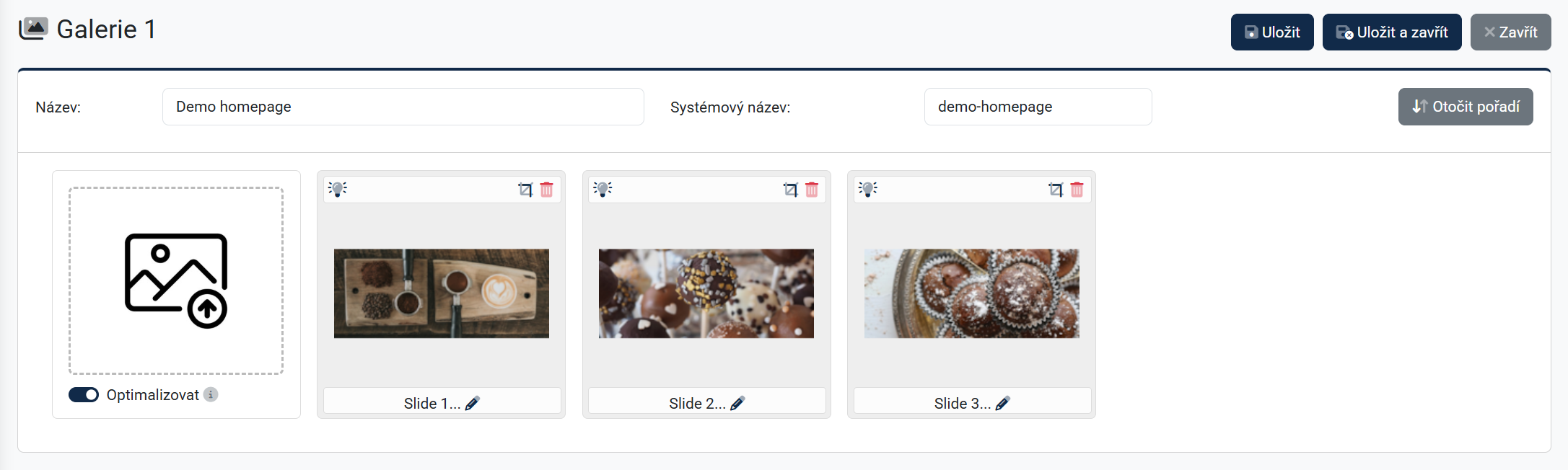
Nahrání obrázků
Obrázky nahrajeme přes první (nahrávací) dlaždici — buď na ni přetáhneme soubory z počítače, nebo na ni klikneme a soubory vybereme v dialogu. Nahrát můžeme více souborů najednou (formáty JPG, PNG a GIF); průběh ukazuje ukazatel nahrávání.
Přímo v nahrávací dlaždici, pod náhledovým obrázkem, je přepínač Optimalizovat. Když je zapnutý (výchozí stav), nahrávaný obrázek se přeuloží do formátu JPG a zmenší se tak, aby jeho delší strana měla nejvýše 1920 px. Když ho vypneme, obrázek se uloží beze změny formátu i velikosti.
Práce s jednotlivými obrázky
Každý obrázek je zobrazený jako dlaždice s ovládacími ikonami:
- Přejmenování (ikona tužky
 ve spodní liště) — otevře pole pro zadání názvu obrázku (např. popisek pod fotkou),
 - Skrytí / zobrazení (ikona žárovky
 (
( ) v horní liště) — přepíná, zda je obrázek na webu vidět; skrytý obrázek se nepublikuje, nadále ale zůstává v galerii,
 - Úprava obrázku (ikona ořezu
 v horní liště) — otevře editor obrázků v překryvném okně, kde obrázek ořízneme, otočíme, překlopíme nebo zmenšíme,
 - Smazání (ikona koše
 v horní liště) — obrázek z galerie natrvalo odstraní; před smazáním je třeba potvrzení.
Po uložení v editoru se okno samo zavře a detail galerie se znovu načte, takže hned vidíme upravený obrázek. Editor upravuje původní soubor — vrátit se k originálu po uložení nelze, proto u nenahraditelných fotografií raději pracujeme s kopií.
Řazení obrázků
Pořadí obrázků v galerii určuje pořadí, v jakém se zobrazí na webu. Změníme ho dvěma způsoby:
- Přetažením — dlaždici obrázku chytneme a přetáhneme na místo, kam ji chceme zařadit,
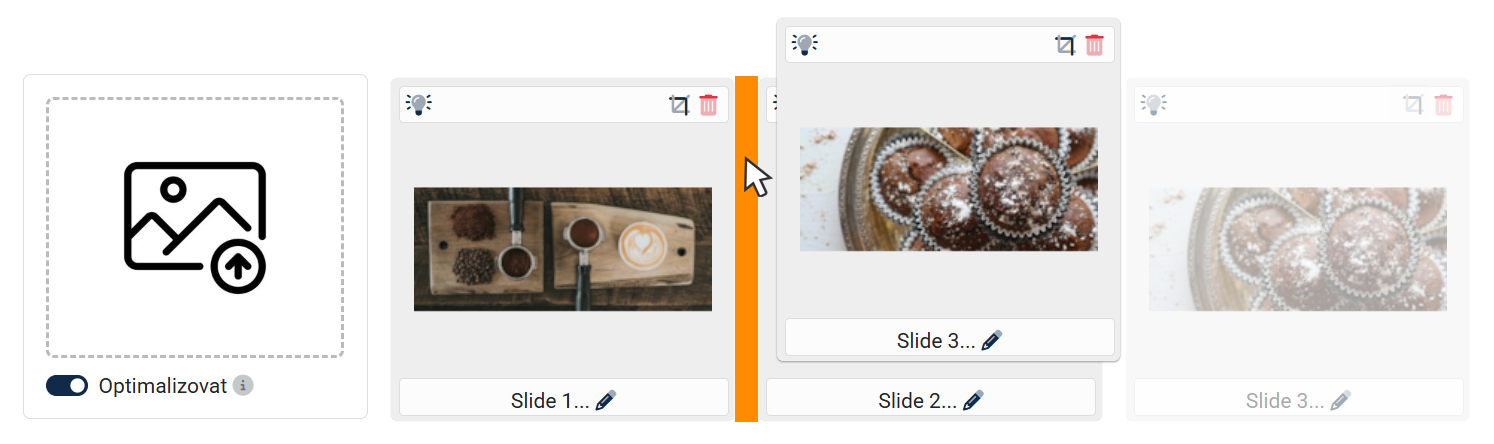
- tlačítkem Otočit pořadí v záhlaví detailu — obrátí celé pořadí obrázků (z prvního udělá poslední a naopak).
Uložení změn
Nahrání, smazání, přejmenování i změna pořadí obrázků se ukládají okamžitě. Změnu Názvu a Systémového názvu galerie potvrdíme tlačítkem Uložit (zůstaneme v detailu), nebo Uložit a zavřít (vrátíme se do přehledu). Tlačítko Zavřít detail opustí bez uložení rozepsaných změn v těchto dvou polích.
Vložení galerie na web
Připravenou galerii dostaneme na web dvěma způsoby:
- Do článku ji vložíme přímo v textovém editoru tlačítkem Fenomio galerie, které nabídne výběr z existujících galerií (nebo založení nové).
- Na stránku či do šablony se galerie umísťuje přes její Systémový název.