Modul Články nám slouží ke správě veškerého redakčního obsahu webu — textů, aktualit a dalších položek, které se na webu zobrazují jako jednotlivé stránky nebo výpisy. Každý článek napojujeme na jedno nebo více publikačních vláken (kanálů), do kterých se pak na webu vypisuje; vlákna zakládáme a připojujeme ke stránkám v modulu Struktura stránek.
Kde modul najdeme
Modul otevřeme v administraci přes položku Články. Obrazovka je rozdělená na dvě části:
- Levý sloupec — výběr webu a jazyka a strom vláken.
- Pravý sloupec — hledání a seznam článků.
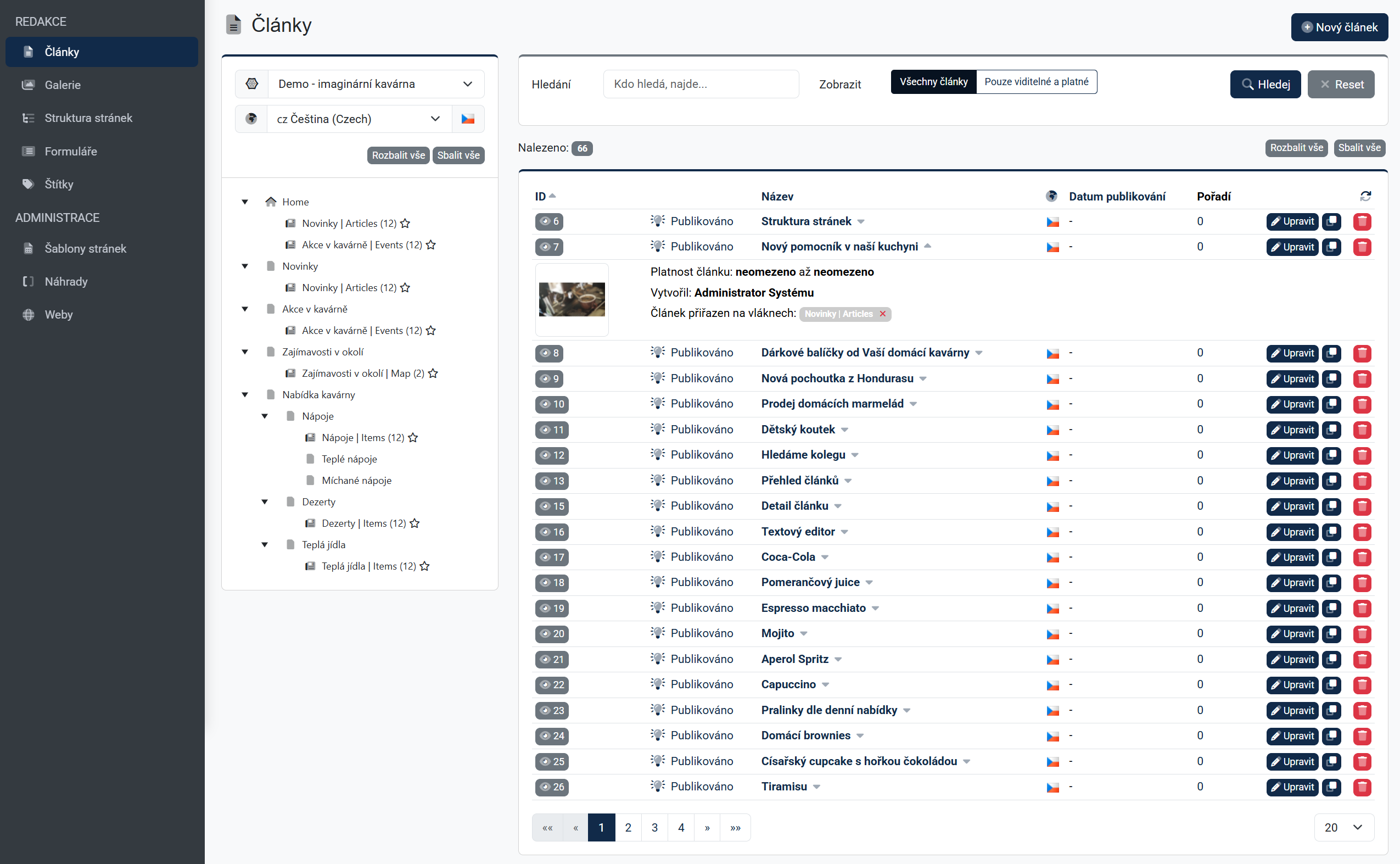
Strom vláken
V horní části levého sloupce zvolíme web a jazyk, se kterým pracujeme — od toho se odvíjí nabídka stromu níže. Strom kombinuje strukturu stránek s publikačními vlákny, která jsou k jednotlivým stránkám připojená: stránky fungují jako složky, vlákna jako listy s ikonou novin. Tlačítky Rozbalit vše a Sbalit vše nad stromem ovládáme rozbalení celého stromu.
Kliknutím na vlákno ve stromu vyfiltrujeme seznam vpravo jen na články zařazené v tomto vlákně; aktivní filtr se pak zobrazí nad tabulkou a zrušíme ho křížkem vedle jeho názvu. U filtru je akce
 Import článků z API, kterou otevřeme okno pro import článků z jiného Fenomio Flow webu do právě vybraného vlákna. Zadáme jen doménu zdrojového webu — cestu k jeho článkovému API si modul doplní sám, web ho ale musí poskytovat.
Hvězdičkou přidáme vlákno mezi oblíbené pozice (výběr se uloží ve vašem prohlížeči). Označená vlákna
 pak slouží k rychlému publikování — tlačítkem Publikovat
  otevřeme pro každý článek okno pouze s oblíbenými vlákny, do kterých můžeme článek rovnou zařadit, či ho z vlákna naopak odstranit.
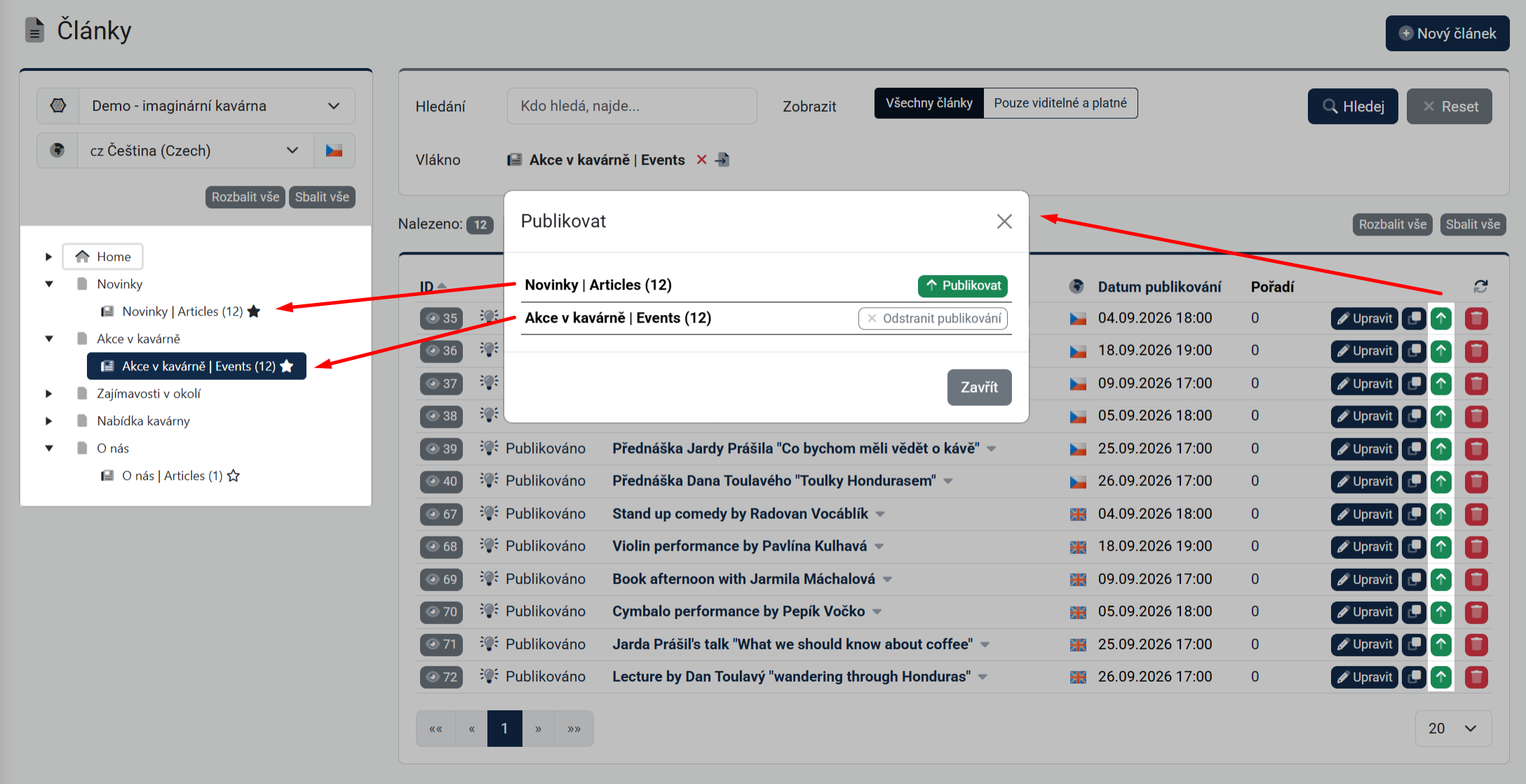
Hledání a filtrování seznamu
Nad tabulkou článků máme pole Hledání (hledá v názvu) a přepínač Zobrazit: Všechny články, nebo jen Pouze viditelné a platné (publikované a v aktuální platnosti). Pokud máme ve stromu vlevo vybrané vlákno, objeví se tu navíc jako další samostatný filtr. Potvrdíme tlačítkem Hledej; tlačítko Reset vrátí hledání, filtry i uložené rozbalení tabulky na výchozí stav.
Seznam článků
Tabulka zobrazuje články podle zvoleného filtru; kliknutím na záhlaví sloupce (ID, Název, Jazyk, Datum publikování) seznam přeřadíme podle dané hodnoty. U každého článku máme:
- přepínač Publikováno / Skryto (ikona žárovky) — okamžitě mění viditelnost článku na webu,
- kliknutím na název rozbalíme řádkovou lištu s ikonou článku, jeho platností, autorem a seznamem vláken, do kterých je zařazený (odsud vlákno i rovnou jedním klikem odebereme),
- Pořadí — číslo udávající pozici článku v rámci aktuálně vybraného vlákna; kliknutím na číslo zadáme nové pořadí,
- tlačítka Upravit, Klonovat a smazání (ikona koše).
Řádek článku lze přetáhnout myší přímo na vlákno ve stromu vlevo — článek se tím do vlákna zařadí.
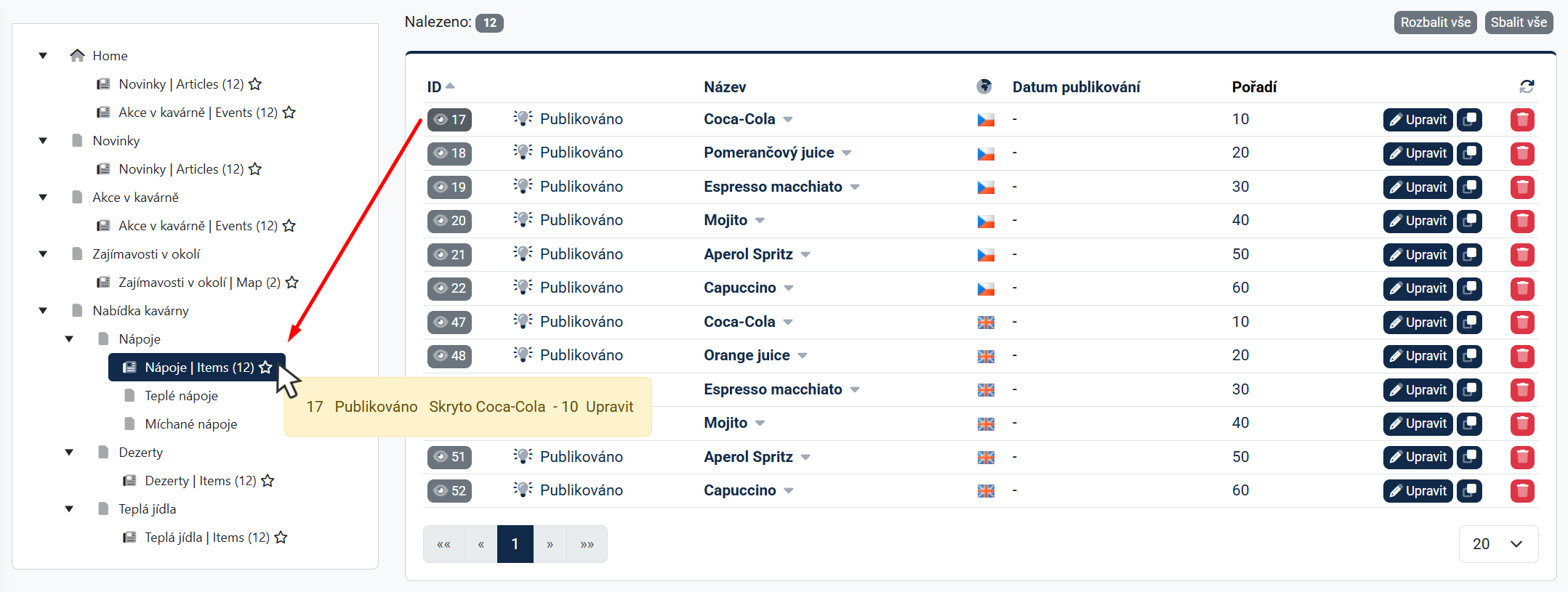
Pod tabulkou je stránkování a volba počtu záznamů na stránku (20/50/100). Tlačítky Rozbalit vše / Sbalit vše nad tabulkou otevřeme nebo zavřeme řádkové lišty všech článků najednou.
Založení nového článku
Tlačítkem Nový článek v záhlaví otevřeme okno, kde zadáme jen Název; po potvrzení tlačítkem Vytvořit nás systém rovnou přesměruje do detailu nového článku. Pokud máme ve stromu vybrané vlákno, nový článek se do něj rovnou zařadí.
Klonování a mazání
Tlačítkem Klonovat vytvoříme kopii článku (po potvrzení dotazu); ikonou koše článek smažeme — společně s jeho zařazením do všech vláken.