Editace na místě nám umožňuje upravovat obsah přímo na veřejném webu, aniž bychom museli otevírat celé redakční rozhraní a hledat správný článek nebo stránku. Když jsme přihlášení, zobrazí se na webu plovoucí lišta redakčních nástrojů a u editovatelných oblastí se dají vyvolat barevné rámečky s tlačítky — obsah pak upravíme rovnou tam, kde ho na stránce vidíme.
Lišta redakčních nástrojů
Po přihlášení se vlevo na stránce objeví malá plovoucí lišta. Najdeme na ní tato tlačítka:
 |
|
Editační rámečky lze zapnout i klávesovou zkratkou Ctrl + Alt + F nebo samotnou klávesou [ (levá hranatá závorka).
Editační rámečky na stránce
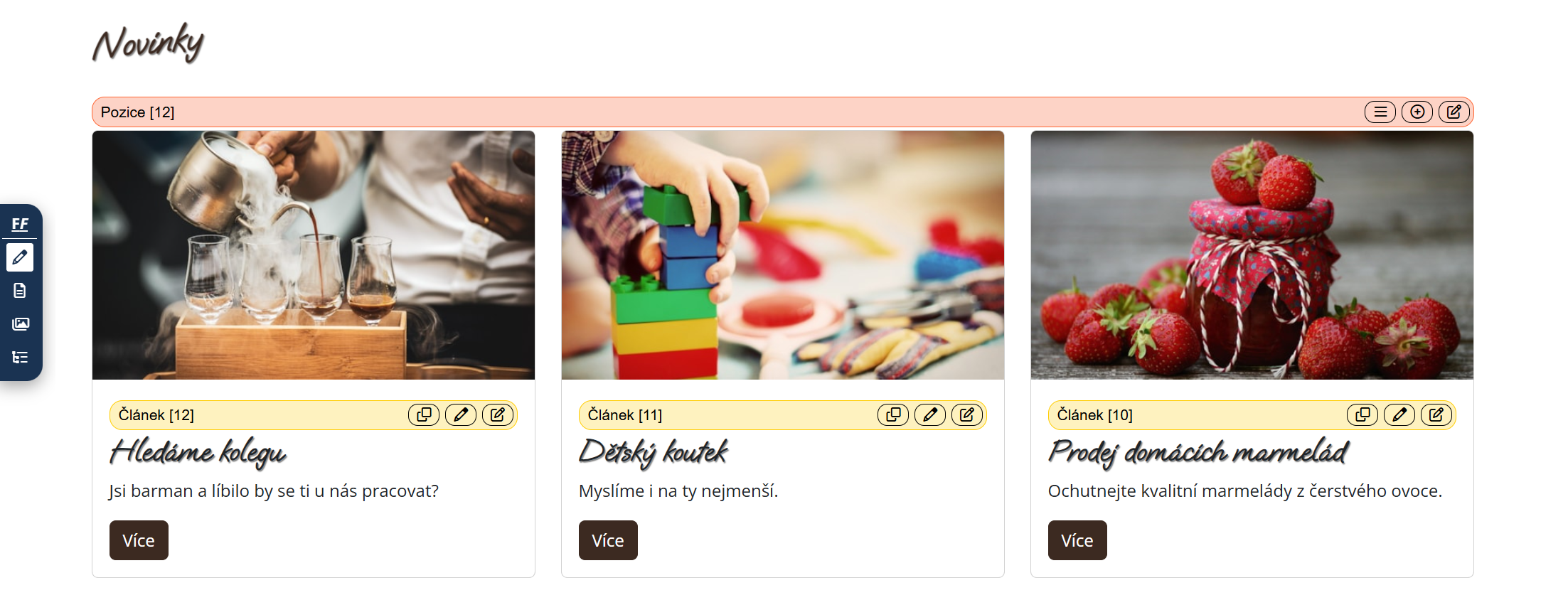
Když klikneme na tužku (nebo použijeme zkratku), objeví se v obsahu stránky barevné rámečky u oblastí, které jde upravovat. Každý rámeček má vlastní barvu a popisek podle typu obsahu a nabízí jedno nebo více akčních tlačítek. Opětovným kliknutím na tužku rámečky zase skryjeme.

Rámečky se objevují ve dvou podobách: jako proužek (lišta s popiskem a tlačítky nad upravovaným obsahem), nebo jako malý odznáček u textu — ten nese jen ikonu tužky a popis se ukáže v bublině po najetí kurzoru. Odznáček se používá v místech, kde by se celý proužek do rozvržení nevešel; funguje ale stejně. Kterou podobu kde uvidíme, volí vývojář v šabloně webu.
S jakými typy rámečků se setkáme:
- Článek — konkrétní článek zobrazený na stránce. Nabízí Upravit v redakčním systému, Upravit na místě a Klonovat článek na místě.
- Pozice — místo ve stránce, kam se vypisují články (publikační vlákno). Nabízí Upravit v redakčním systému, Přidat článek do pozice na místě a Zobrazit články v pozici.
- Stránka — vlastnosti aktuální stránky. Nabízí Upravit na místě.
- Galerie — galerie vložená do stránky. Nabízí Upravit v redakčním systému a Upravit na místě.
- Překlad — jednotlivý přeložitelný text (lokalizační klíč) použitý v šabloně webu, například nadpis sekce nebo popisek tlačítka. Nabízí jen Upravit na místě — celkový seznam lokalizací není součástí FenomioFlow, spravuje se v modulu Administrace.
Dva způsoby úprav
U většiny rámečků máme na výběr dvě cesty, jak se k úpravě dostat:
- Upravit v redakčním systému — otevře příslušný formulář v celém redakčním rozhraní v novém okně. Hodí se, když potřebujeme i další nastavení, která editace na místě nezobrazuje.
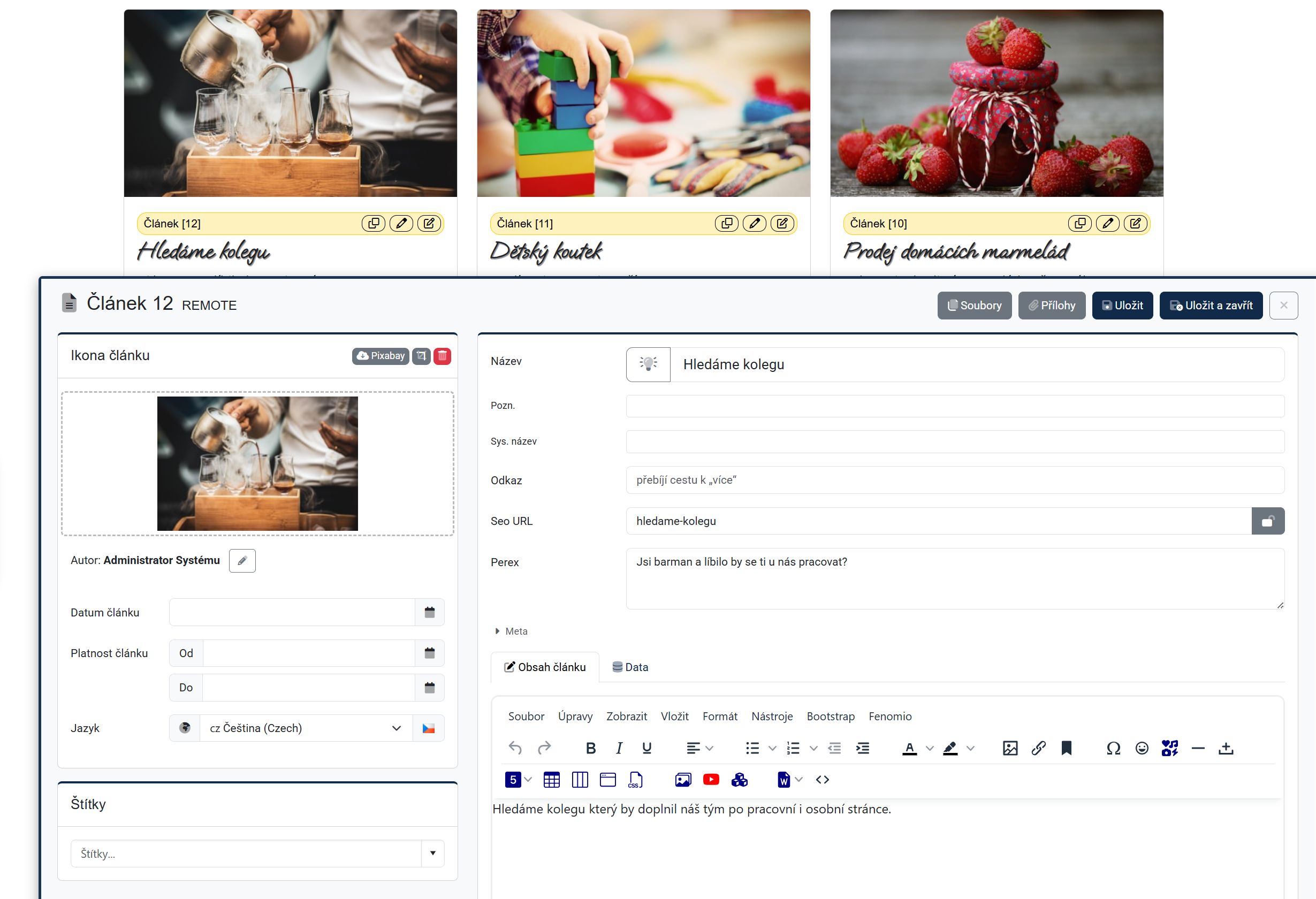
- Upravit na místě — otevře editor v překryvném panelu přímo na stránce, aniž bychom web opustili. Pracujeme tak v kontextu stránky, kterou zrovna vidíme.
Jak obsah upravíme
- Na webu klikneme na tužku v liště — objeví se editační rámečky.
- U oblasti, kterou chceme změnit, klikneme na příslušné tlačítko rámečku (např. Upravit na místě u článku).
- V otevřeném editoru provedeme úpravy stejně jako v redakčním rozhraní.
- Změny uložíme. Panel také můžeme kdykoli zavřít křížkem vpravo nahoře bez uložení změn.
U pozice (výpisu článků) navíc můžeme přes Přidat článek do pozice na místě rovnou založit nový článek do daného vlákna, nebo přes Zobrazit články v pozici otevřít seznam všech článků, které se do tohoto místa vypisují.
U překladu se v panelu editace zobrazí upravovaný klíč a tabulka se sloupci Jazyk a Hodnota — text tedy upravíme rovnou ve všech jazycích webu, primární jazyk je označený štítkem primární. Změny uložíme tlačítkem Uložit (zůstaneme v panelu), nebo Uložit a zavřít.