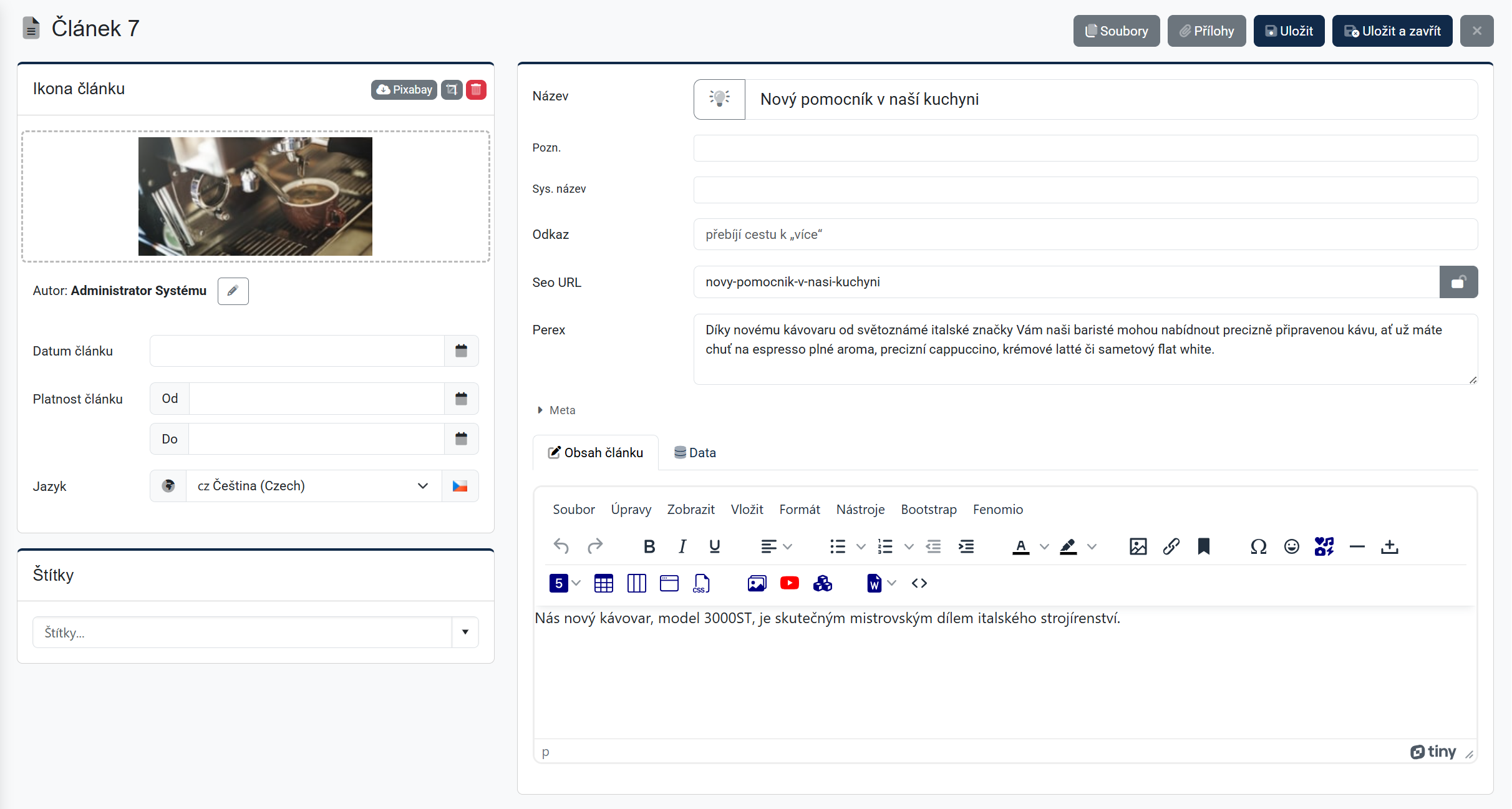
Detail článku otevřeme z přehledu kliknutím na jeho ID, nebo tlačítkem Upravit. Zde upravujeme veškerý obsah, vzhled i vlastnosti jednoho konkrétního článku.
Kde modul najdeme
Detail je vždy vyvolaný z přehledu Články, samostatnou položku v menu nemá.
Ukládání a zavření
V záhlaví detailu máme tlačítka Uložit a Uložit a zavřít (uloží a vrátí nás zpět do přehledu). Křížkem detail zavřeme bez uložení.
Ikona článku
V levém sloupci nahoře je karta Ikona článku — hlavní obrázek, kterým se článek prezentuje ve výpisech. Obrázek nahrajeme přetažením do plochy nebo kliknutím na náhled (otevře výběr souboru). V záhlaví karty máme navíc tlačítko Pixabay  (výběr obrázku z fotobanky), ikonu ořezu
  (otevře editor obrázků Fenomio) a ikonu koše
  (obrázek smaže).
Autor a data
Pod ikonou vidíme jméno autora s tlačítkem tužky, které otevře okno Upravit autora: přepínačem Autorem je vlastník volíme, jestli se jako autor zobrazí uživatel, který článek vytvořil (vybereme ho v poli Vytvořil), nebo jestli autora zadáme jako volný text do pole Autor.
Dále nastavujeme Datum článku a Platnost článku — rozsah Od–Do, po jehož uplynutí přestane být článek na webu dostupný, i když zůstane publikovaný. Poslední pole v této kartě je Jazyk článku.
Štítky
Karta Štítky nám umožňuje k článku přiřadit libovolný počet štítků — vybereme je z nabídky, nebo rovnou napíšeme nový název a přidáme ho jako nový štítek. Správu všech štítků najdeme v samostatném modulu Štítky.
Základní údaje
V pravém sloupci tlačítkem vedle názvu přepínáme stav Publikováno  / Skryto
  . Dále vyplňujeme:
- Název — hlavní název článku.
- Pozn. — interní poznámka, na webu se nezobrazuje.
- Sys. název — technický identifikátor článku.
- Odkaz — vlastní adresa, na kterou má mířit odkaz „více“ u tohoto článku, pokud ji chceme přebít.
- Seo URL — adresa článku; ikona zámku
 vedle pole ji stejně jako u stránek chrání proti přepsání, dokud ho neodemkneme.
 - Perex — krátký úvodní text zobrazovaný ve výpisech.
Meta
Odkazem Meta rozbalíme doplňková pole Title (titulek stránky v prohlížeči a ve vyhledávačích) a Meta popis (krátký popis pro vyhledávače).
Obsah článku
V záložce Obsah článku píšeme vlastní text v textovém editoru s formátováním, vkládáním obrázků a odkazů.
Data
Záložka Data zobrazuje doplňková strukturovaná pole podle zvolené šablony dat. Tlačítkem Změnit šablonu vybereme, jakou šablonu chceme použít, nebo přiřazení šablony zrušíme volbou -- Žádná --. Podle typu pole pak šablona nabízí textové pole, číslo se šipkami nahoru/dolů, přepínač ano/ne nebo výběr data, případně data a času.
Přílohy
Tlačítkem Přílohy v záhlaví otevřeme Správce příloh — soubory ke stažení připojené k článku (dokumenty, obrázky apod.). Nový soubor přidáme přetažením do plochy nebo kliknutím na ni. U každé přílohy nastavujeme:
- viditelnost (ikona žárovky),
- omezený přístup (ikona zámku),
- a tlačítkem tužky upravujeme Název, Popis, doplňkové pole Data a pořadí.
Ikonou koše přílohu odstraníme.
Správce souborů
Tlačítko Soubory v záhlaví otevře Správce souborů Fenomio pro složku daného článku — používáme ho typicky pro obrázky, které vkládáme přímo do textu přes editor obsahu.
Ve vyskakovacím okně vidíme obsah složky článku a máme k dispozici:
- Hledání souboru podle názvu,
- přepínač zobrazení mezi tabulkou (název, velikost, rozměry, datum poslední změny) a náhledy (dlaždice s miniaturami obrázků),
- a u každého souboru možnost jej přejmenovat (ikona tužky) nebo smazat (ikona koše).
Kliknutím na název souboru (v tabulce) nebo na jeho miniaturu (v náhledech) soubor otevřeme v nové záložce prohlížeče — hodí se, když si chceme obrázek prohlédnout v původní velikosti nebo zkopírovat jeho adresu.
Nový soubor nahrajeme přetažením do plochy nebo kliknutím na ni. Při nahrávání můžeme zapnout volbu Upravit nahrávaný obrázek/y, kterou předem změníme formát a zadáme max. šířku a výšku obrázku.