Editor obrázků Fenomio je jednoduchý nástroj pro rychlé úpravy obrázků přímo v administraci — ořez, otočení a překlopení, jemné narovnání, přiblížení a změnu rozměrů. Nemusíme kvůli drobné úpravě otevírat externí program; obrázek upravíme a rovnou uložíme zpět.
Odkud editor otevřeme
Editor není samostatná položka v menu — vždy ho vyvoláme od konkrétního obrázku. Otevírá se ve vyskakovacím okně na těchto místech:
- Detail článku, obrázek v textovém editoru — po kliknutí na vložený obrázek se objeví kontextová lišta s nástrojem Fenomio Image Editor
 .
. - Detail článku, karta Ikona článku — tlačítko ořezu
 v záhlaví karty.
 - Struktura stránek, ikona stránky — tlačítko ořezu u obrázku ikony, a to zvlášť u běžné i mobilní varianty ikony.
Ve všech případech jde o tentýž editor a pracuje stejně; liší se jen obrázek, který upravujeme.
Jak editor vypadá
Okno má vlevo ovládací panel a vpravo velkou plochu s náhledem obrázku.
Přes obrázek je položený rámeček výřezu — obdélník, který určuje, jaká část obrázku se po uložení zachová. Rohy a hrany rámečku tažením upravujeme, celý rámeček můžeme přesunout. V ovládacím panelu najdeme další nástroje pro úpravy obrázku.
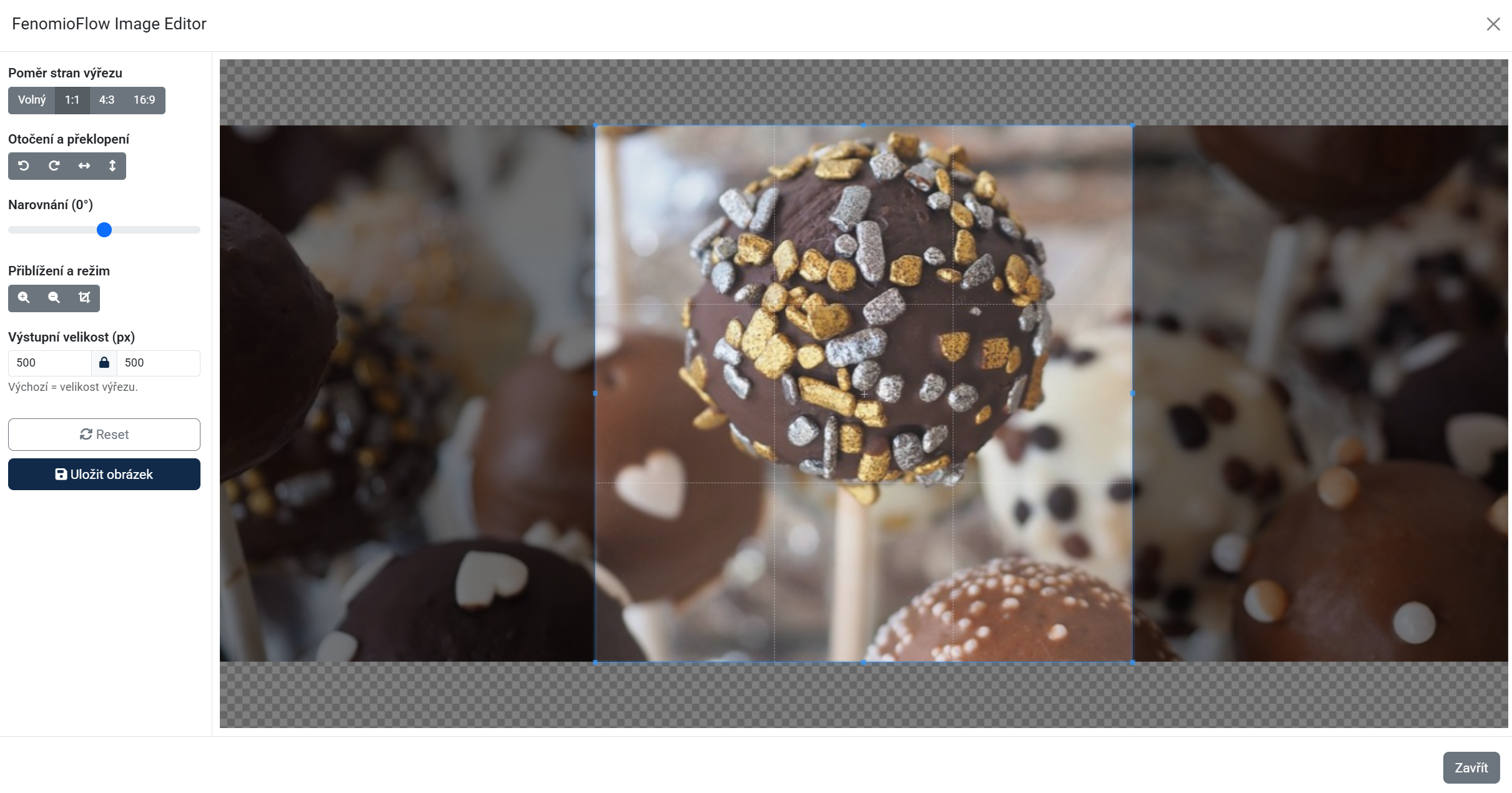
Poměr stran výřezu
Tlačítky Volný, 1:1, 4:3 a 16:9 určíme, jaký poměr stran má mít rámeček výřezu. V režimu Volný táhneme rohy libovolně; u pevného poměru si rámeček drží zvolený tvar a mění jen velikost.
Otočení a překlopení
Sekce Otočení a překlopení obsahuje tlačítka pro:
- otočení o 90° vlevo
 a vpravo
  ,
, - překlopení vodorovně
 a svisle
  (zrcadlení).
Narovnání
Posuvníkem Narovnání obrázek jemně dorovnáme v rozsahu −45° až +45° (například srovnání nakloněného horizontu). Aktuální hodnota ve stupních je vypsaná u názvu posuvníku. Narovnání se sčítá s otočením po 90°.
Přiblížení a režim
Sekce Přiblížení a režim obsahuje:
- lupa − pro přiblížení
 nebo oddálení
  náhledu obrázku,
 - přepínač režimu tažení — přepíná, co dělá tažení myší po ploše: kreslení výřezu
 (výchozí — tažením určujeme obdélník výřezu), nebo posun obrázku
  (tažením posouváme přiblížený obrázek pod rámečkem). Ikona tlačítka se podle zvoleného režimu mění.
Výstupní velikost
V sekci Výstupní velikost (px) zadáme šířku a výšku výsledného obrázku v pixelech. Ve výchozím stavu obě políčka sledují velikost výřezu a přepočítávají se, jak rámeček upravujeme; jakmile hodnotu ručně přepíšeme, políčka se od výřezu odpojí a platí zadané rozměry. Zámeček  mezi poli zapíná zachování poměru stran — při zamčeném zámečku se druhý rozměr dopočítá sám, aby se obrázek nedeformoval.
Uložení a reset
Dole jsou dvě tlačítka:
- Reset — vrátí obrázek i všechna nastavení (výřez, otočení, narovnání, režim, velikost) do výchozího stavu.
- Uložit obrázek — ořízne a případně zmenší obrázek podle výřezu a výstupní velikosti a uloží výsledek.